
HUB全体紹介
›
提案・追加見積
›
見積自動作成ツール
提案・追加見積
要相談
生産性UP・売上UP
相談する
ヘルプ記事で設定方法を見る
※内容に応じてご案内・お見積りします。COSOJI事務局までご相談ください。

FEATURE
1
見積を自動作成
作業内容を選ぶだけで見積書を作成。
2
請求書へ変換
作成した見積をそのまま請求書に。
3
書式を統一
担当者が変わっても同じ形式で。
こんな課題を抱えていませんか
課題
見積書をExcelで一から作っている
課題
見積と請求で二重入力している
課題
担当者ごとに見積の形式がバラバラ
HOW TO USE
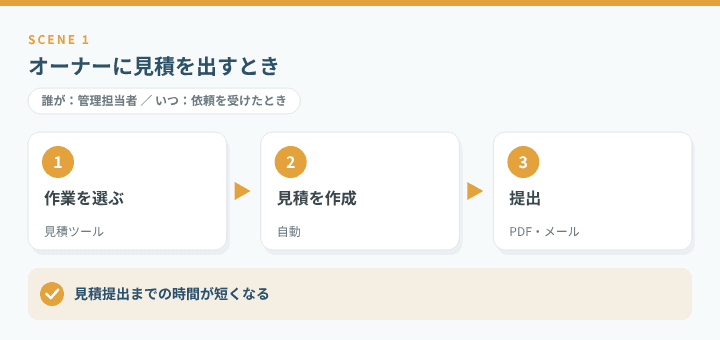
シーン1
オーナーに見積を出すとき
誰が:管理担当者 / いつ:依頼を受けたとき
1
作業を選ぶ
見積ツール
2
見積を作成
自動
3
提出
PDF・メール
結果:見積提出までの時間が短くなる
シーン2
作業後に請求するとき
誰が:事務担当者 / いつ:作業完了後
1
見積を開く
作成済み
2
請求書に変換
ワンクリック
3
送付
オーナーへ
結果:請求書を作り直す必要がない

シーン3
新人が見積を作るとき
誰が:新しい担当者 / いつ:配属後
1
ツールを開く
cosoji.com
2
項目を選ぶ
ガイドどおり
3
確認して提出
上長チェック
結果:経験に関係なく同じ品質の見積が作れる

SCREEN FLOW

画面①:見積ツール
見積作成
操作ポイント:
作業内容を選ぶ

画面②:見積書
見積書プレビュー
操作ポイント:
内容と金額を確認

画面③:出力
見積書出力
操作ポイント:
PDFで保存・送付

画面④:請求書
請求書変換
操作ポイント:
見積から請求書へ
DEVELOPER'S NOTE
開発者のワンポイント
氏名(開発者)
COSOJI プロダクト開発
“
見積から請求まで、同じデータでつなげたい。
一度作った見積を、そのまま請求に使えるようにしました。
補足:料金・連携範囲はご利用内容に応じてご案内します
IMPACT
1
回
見積と請求の入力
2
種類
出力できる書類(見積・請求)
0
回
請求時の再入力
※数値は機能仕様・料金表にもとづく目安です。
PLAN
項目
内容
区分
要相談
料金
ご利用内容によりご案内
利用条件
COSOJI事務局へのご相談
対象
管理会社/オーナー
結論:見積と請求の二重入力をなくすなら、まずご相談を
料金ページで全プランを見る ›
FAQ
Q
どこで使えますか?
A
cosoji.comの見積作成サービスで利用できます。
Q
請求書にも使えますか?
A
作成した見積は請求書へ変換できます。
Q
費用はかかりますか?
A
ご利用内容によりご案内します。COSOJI事務局までご相談ください。
GET STARTED
1
お問い合わせ
資料請求・ご相談
2
お申込み
担当者からご案内
3
機能を設定
ヘルプ記事の手順どおり
4
運用開始
セミナー動画でコツを確認
見積書づくりから請求まで、まとめて効率化。
資料請求(無料)
無料で使ってみる
ログイン →