
HUB全体紹介
›
現場報告
›
閲覧済みマーク
現場報告
無料
生産性UP
今すぐ使う
ヘルプ記事で設定方法を見る
※無料プラン内で使えます。ログイン後すぐに設定できます。

FEATURE
1
閲覧済みにする
報告を開いて「閲覧済みにする」を押すだけ。
2
アイコン表示
一覧で閲覧済みの報告をひと目で判別。
3
閲覧状況で絞り込み
「閲覧済み」「未閲覧」でフィルタ。
こんな課題を抱えていませんか
課題
どの報告を見たかわからなくなる
課題
チームで同じ報告を重複して確認している
課題
未確認の報告を見落とす
HOW TO USE
シーン1
毎朝報告をチェックするとき
誰が:管理担当者 / いつ:始業時
1
未閲覧で絞る
閲覧状況
2
報告を開く
内容を確認
3
閲覧済みにする
ボタンを押す
結果:新しく届いた報告だけを確実に確認できる

シーン2
チームで分担して確認するとき
誰が:管理チーム / いつ:日中
1
一覧を開く
報告タブ
2
アイコンを確認
閲覧済み
3
未閲覧を担当
分担して確認
結果:重複確認と見落としを同時に防げる

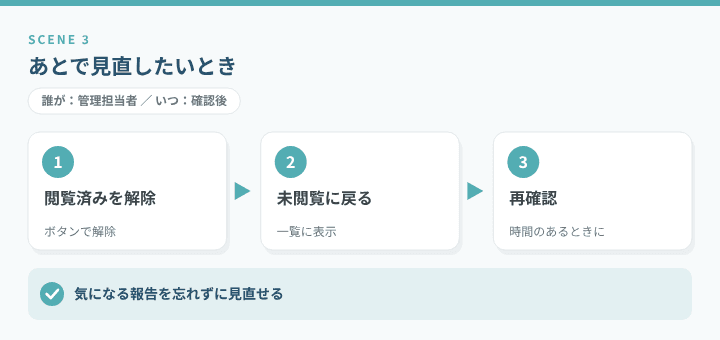
シーン3
あとで見直したいとき
誰が:管理担当者 / いつ:確認後
1
閲覧済みを解除
ボタンで解除
2
未閲覧に戻る
一覧に表示
3
再確認
時間のあるときに
結果:気になる報告を忘れずに見直せる
SCREEN FLOW

画面①:報告タブ
登録一覧
操作ポイント:
報告を開く
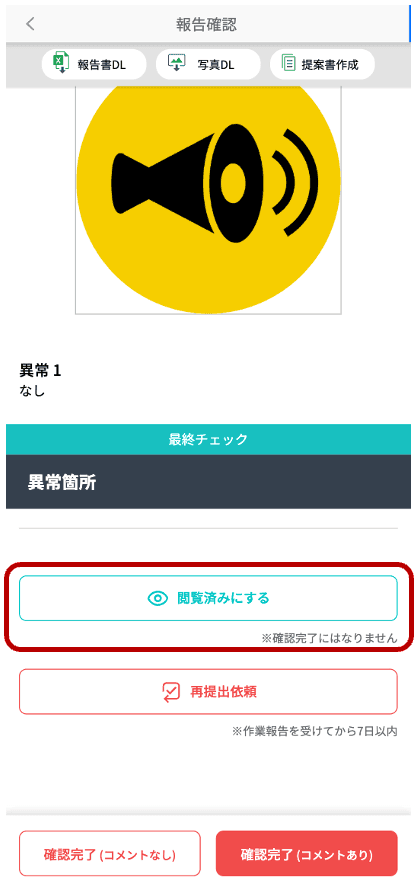
画面②:報告詳細
報告確認
操作ポイント:
「閲覧済みにする」を押す
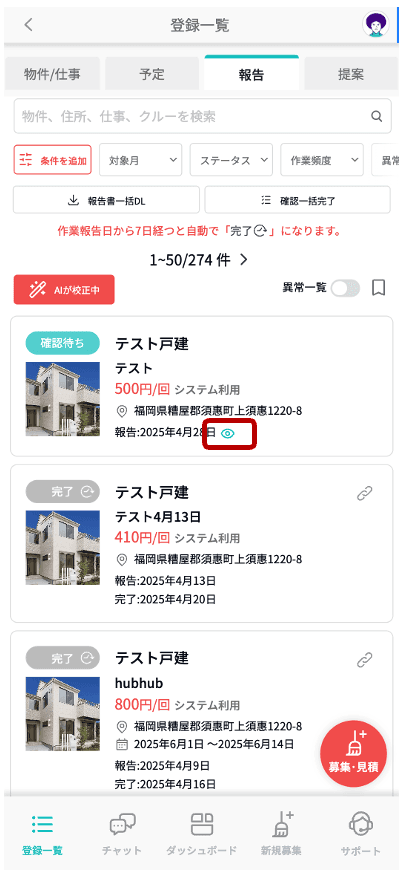
画面③:一覧
報告一覧
操作ポイント:
閲覧済みアイコンを表示

画面④:フィルタ
閲覧状況
操作ポイント:
閲覧済み/未閲覧で絞り込み
DEVELOPER'S NOTE
開発者のワンポイント
氏名(開発者)
COSOJI プロダクト開発
“
「この報告、もう見たっけ?」をなくしたい。
ワンクリックで印をつけて、あとから絞り込めるようにしました。
補足:事務局が管理画面で報告内容を更新しても、閲覧済みのチェックは外れません
IMPACT
1
クリック
閲覧済みにする操作
2
種類
絞り込み(閲覧済み・未閲覧)
0
円
利用料(無料)
※数値は機能仕様・料金表にもとづく目安です。
PLAN
項目
内容
区分
無料プラン内
料金
無料
利用条件
報告タブを利用していること
対象
依頼者(管理会社)
結論:報告の確認状況は、閲覧済みマークで管理
料金ページで全プランを見る ›
FAQ
Q
閲覧済みは解除できますか?
A
はい。「閲覧済みを解除」を押すと元に戻ります。
Q
フィルタはどこにありますか?
A
報告タブのフィルタで「閲覧状況」を選びます(右にスクロールすると表示されます)。
Q
費用はかかりますか?
A
無料でご利用いただけます。
GET STARTED
1
アカウント登録
無料・メールアドレスで
2
物件・仕事を登録
テンプレートで一括
3
機能を設定
ヘルプ記事の手順どおり
4
運用開始
セミナー動画でコツを確認
見た報告・まだの報告を、ひと目で区別。
資料請求(無料)
無料で使ってみる
ログイン →