
HUB全体紹介
›
提案・追加見積
›
提案(追加見積)
提案・追加見積
無料
売上UP・オーナー満足度UP・生産性UP
今すぐ使う
ヘルプ記事で設定方法を見る
※無料プラン内で使えます。ログイン後すぐに設定できます。

FEATURE
1
写真つきの提案を受信
報告で見つけた異常などから内容・金額・写真つきで届く。
2
承認・保留・お断り
ボタンひとつで返答。保留後に承認・お断りへ変更可。
3
承認で仕事に追加
承認すると「予定」タブに仕事として追加される。
こんな課題を抱えていませんか
課題
現場の異常が放置される
課題
追加工事の提案が属人的
課題
見積のやり取りに時間がかかる
HOW TO USE
シーン1
届いた提案を確認するとき
誰が:管理者 / いつ:提案の通知時
1
報告タブを開く
「提案」ステータス
2
内容を確認
写真・金額を確認
3
承認する
予定タブに追加
結果:現場の気づきを、すぐ次の仕事につなげられる

シーン2
すぐに判断できないとき
誰が:管理者 / いつ:オーナー確認待ち
1
保留にする
保留ボタン
2
オーナーに確認
提案書を活用
3
承認/お断り
理由を添えて返答
結果:判断待ちの提案も、状態を見失わない

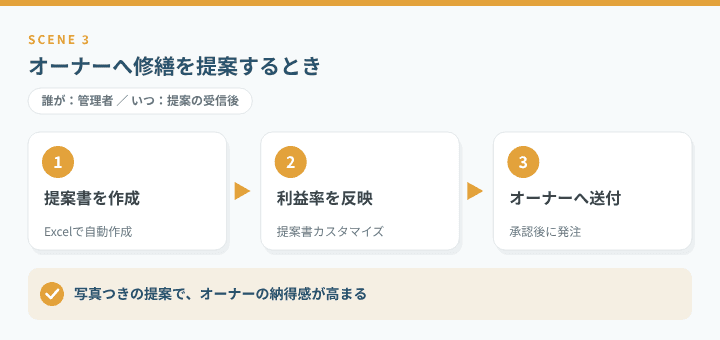
シーン3
オーナーへ修繕を提案するとき
誰が:管理者 / いつ:提案の受信後
1
提案書を作成
Excelで自動作成
2
利益率を反映
提案書カスタマイズ
3
オーナーへ送付
承認後に発注
結果:写真つきの提案で、オーナーの納得感が高まる
SCREEN FLOW

画面①:報告タブ
登録一覧「報告」タブ
操作ポイント:
「提案」を開く
画面②:提案内容
提案の確認画面
操作ポイント:
写真・金額を確認

画面③:返答
承認/保留/お断り
操作ポイント:
お断りは理由を入力

画面④:予定に追加
「予定」タブ
操作ポイント:
仕事として追加
DEVELOPER'S NOTE
開発者のワンポイント
氏名(開発者)
COSOJI プロダクト開発
“
現場の「気づき」を、放置させない。
見つけた人がそのまま提案できる流れにしました。
補足:クルーは提案の承認率スコアと改善ヒントも確認できます
IMPACT
3
択
返答(承認・保留・お断り)
0
円
利用料(無料)
1
クリック
承認して仕事に追加
※数値は機能仕様・料金表にもとづく目安です。
PLAN
項目
内容
区分
無料プラン内
料金
無料(作業費は提案金額)
利用条件
クルーから提案が届くこと
対象
依頼者/クルー(提案)
結論:届いた提案は提案書にしてオーナーへ
料金ページで全プランを見る ›
FAQ
Q
お断りするときは?
A
お断りボタンを押し、お断りする理由を入力してください。
Q
保留した提案は変更できますか?
A
保留後に、承認またはお断りに変更できます。
Q
承認するとどうなりますか?
A
「予定」タブに仕事として追加されます。
GET STARTED
1
アカウント登録
無料・メールアドレスで
2
物件・仕事を登録
テンプレートで一括
3
機能を設定
ヘルプ記事の手順どおり
4
運用開始
セミナー動画でコツを確認
提案の仕組みで、現場の気づきを売上に。
資料請求(無料)
無料で使ってみる
ログイン →