
HUB全体紹介
›
報告書
›
報告書 カスタマイズ
報告書
期間限定無料
生産性UP・オーナー満足度UP
今すぐ使う
ヘルプ記事で設定方法を見る
※無料プラン内で使えます。ログイン後すぐに設定できます。

FEATURE
1
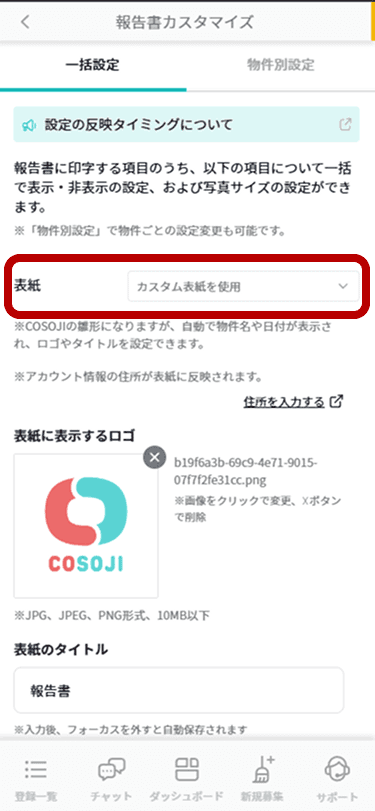
表紙を自社仕様に
表紙画像のアップロードやロゴ・タイトルのカスタム表紙。
2
項目の表示を切替
宛先欄・備考欄・住所・社名・電話番号の表示/非表示を設定。
3
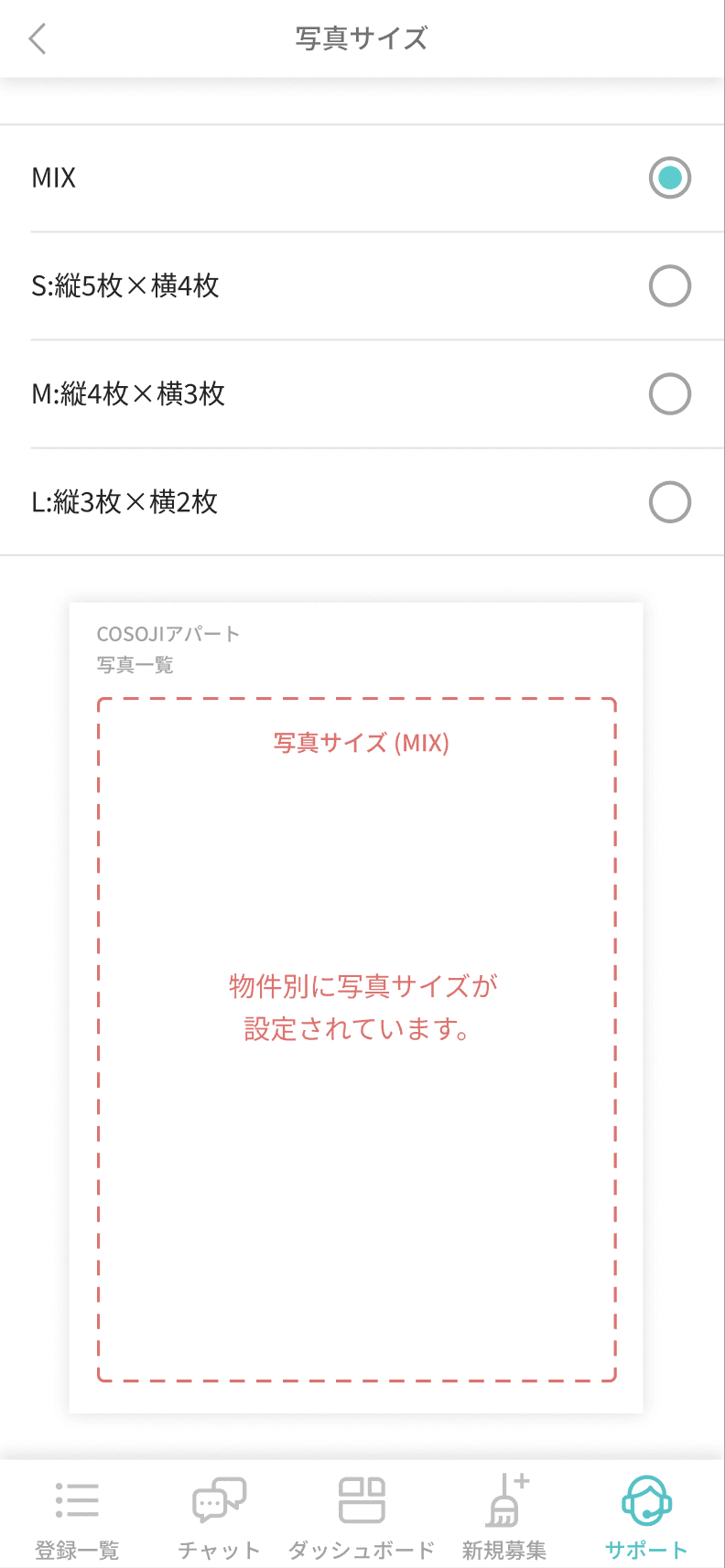
写真サイズを選択
S・M・Lから選べ、物件別に異なるサイズも設定できる。
こんな課題を抱えていませんか
課題
報告書を自社書式に作り直している
課題
物件ごとに宛先を書き換えている
課題
写真が小さく見づらい
HOW TO USE
シーン1
全物件の書式をそろえるとき
誰が:管理者 / いつ:導入時・書式変更時
1
マイページを開く
報告書カスタマイズ
2
一括設定
表示項目・写真サイズ
3
表紙を設定
画像またはカスタム表紙
結果:すべての報告書が自社仕様にそろう

シーン2
特定の物件だけ変えたいとき
誰が:管理者 / いつ:宛先が異なる物件
1
物件別設定
対象物件を選ぶ
2
宛先・備考を編集
電話番号も編集可
3
写真サイズ変更
物件ごとに設定
結果:オーナーごとに最適な報告書を出し分けられる

シーン3
オーナーへ報告書を提出するとき
誰が:管理者 / いつ:報告の完了後
1
報告書をDL
設定済みの書式
2
内容を確認
宛先・表紙を確認
3
そのまま提出
手直し不要
結果:作り直しなしで、自社の報告書として提出できる

SCREEN FLOW
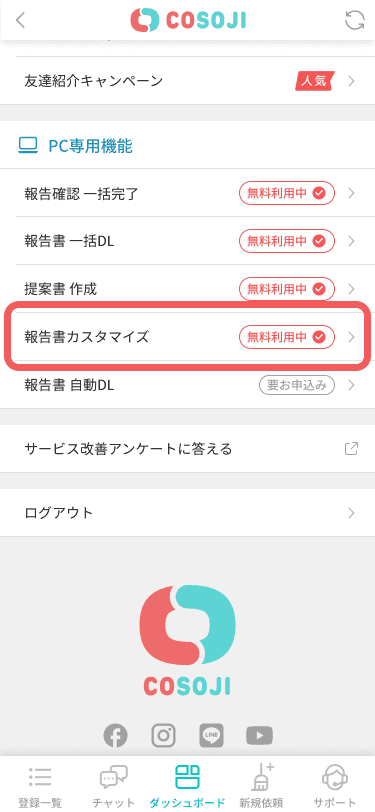
画面①:マイページ
報告書カスタマイズ
操作ポイント:
一括設定をON

画面②:一括設定
表示項目・写真サイズ
操作ポイント:
S・M・Lを選択

画面③:表紙
表紙画像・カスタム表紙
操作ポイント:
ロゴ・タイトルを設定

画面④:物件別設定
物件ごとの設定
操作ポイント:
宛先・備考を編集
SCREENSHOTS



DEVELOPER'S NOTE
開発者のワンポイント
氏名(開発者)
COSOJI プロダクト開発
“
報告書は、会社の「顔」になる。
自社の書式のまま出せることにこだわりました。
補足:表紙は設定後に完了した報告から反映されます
IMPACT
3
サイズ
写真サイズ(S・M・L)
2
階層
一括設定+物件別設定
0
円
期間限定無料
※数値は機能仕様・料金表にもとづく目安です。
PLAN
項目
内容
区分
無料プラン内(期間限定無料)
料金
期間限定無料
利用条件
マイページで一括設定をON
対象
依頼者(管理者)
結論:まずは表紙と宛先欄を設定して1件出力してみる
料金ページで全プランを見る ›
FAQ
Q
宛先欄・備考欄が表示されません
A
表示するには、一括設定をONにする必要があります。
Q
過去の報告書にも表紙は反映されますか?
A
表紙の設定前に完了した仕事の報告書には反映されません。
Q
物件別と一括の写真サイズが違うと?
A
「MIX設定」となり、MIX設定から変更すると物件別の設定は破棄されます。
GET STARTED
1
アカウント登録
無料・メールアドレスで
2
物件・仕事を登録
テンプレートで一括
3
機能を設定
ヘルプ記事の手順どおり
4
運用開始
セミナー動画でコツを確認
報告書 カスタマイズで、自社の報告書をそのまま届ける。
資料請求(無料)
無料で使ってみる
ログイン →