
HUB全体紹介
›
現場報告
›
報告の再提出
現場報告
無料
生産性UP・品質改善
今すぐ使う
ヘルプ記事で設定方法を見る
※無料プラン内で使えます。ログイン後すぐに設定できます。

FEATURE
1
再提出依頼
確認待ちの報告から理由を入力して差し戻し。
2
ステータスで管理
予定タブに「再提出依頼中」と表示。
3
記録が残る
差し戻し理由が履歴として残る。
こんな課題を抱えていませんか
課題
報告の不備を電話で伝えている
課題
直してほしい点が正しく伝わらない
課題
差し戻しの状況を追えない
HOW TO USE
シーン1
写真が足りないとき
誰が:管理担当者 / いつ:報告確認時
1
報告を開く
確認待ち
2
再提出依頼
ボタンを押す
3
理由を記入
必要な写真
結果:必要な情報がそろった報告を受け取れる

シーン2
作業に不備があったとき
誰が:管理担当者 / いつ:報告確認時
1
報告を確認
写真で判断
2
再提出依頼
理由を具体的に
3
再報告を待つ
予定タブ
結果:品質基準を保ったままオーナーに報告できる

シーン3
オーナーから指摘があったとき
誰が:管理担当者 / いつ:7日以内
1
該当の報告を開く
報告タブ
2
再提出を依頼
指摘内容を記入
3
再報告を共有
オーナーへ
結果:指摘への対応を記録つきで進められる

SCREEN FLOW

画面①:報告タブ
登録一覧
操作ポイント:
「確認待ち」の報告を開く
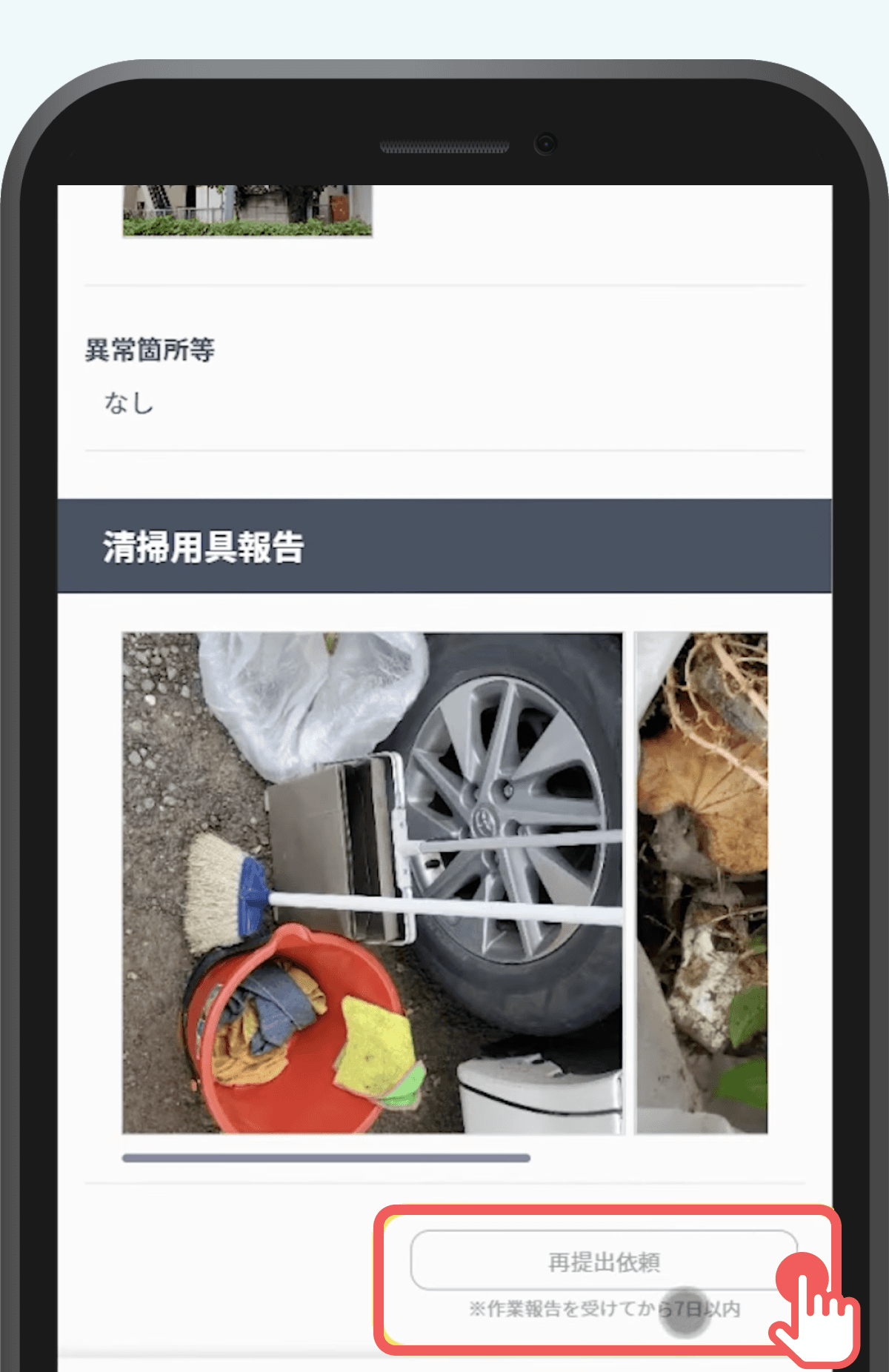
画面②:報告確認
報告確認
操作ポイント:
「再提出依頼」を押す
画面③:理由入力
再提出理由
操作ポイント:
直してほしい点を記入

画面④:予定タブ
予定タブ
操作ポイント:
「再提出依頼中」を表示
DEVELOPER'S NOTE
開発者のワンポイント
氏名(開発者)
COSOJI プロダクト開発
“
差し戻しも、きちんと記録に残る形で。
理由を書いて依頼することで、現場と認識をそろえられるようにしました。
補足:報告書提出から7日を過ぎると自動完了になり、再提出依頼はできません
IMPACT
7
日以内
再提出依頼ができる期間
1
画面
確認と差し戻し
0
円
利用料(無料)
※数値は機能仕様・料金表にもとづく目安です。
PLAN
項目
内容
区分
無料プラン内
料金
無料
利用条件
報告書提出から7日以内であること
対象
依頼者(管理会社)
結論:不備は電話ではなく、再提出依頼で
料金ページで全プランを見る ›
FAQ
Q
いつまで再提出依頼できますか?
A
報告書の提出から7日以内です。7日を過ぎると自動で完了になります。
Q
理由は必須ですか?
A
はい。再提出理由が不明確な場合は依頼できないことがあります。
Q
再提出後はどうなりますか?
A
予定タブに「再提出依頼中」と表示され、作業待ちと同様に再報告を待ちます。
GET STARTED
1
アカウント登録
無料・メールアドレスで
2
物件・仕事を登録
テンプレートで一括
3
機能を設定
ヘルプ記事の手順どおり
4
運用開始
セミナー動画でコツを確認
報告の不備は、理由つきで差し戻し。
資料請求(無料)
無料で使ってみる
ログイン →