
HUB全体紹介
›
現場報告
›
AI報告アシスト
現場報告
無料・AI
生産性UP・品質改善・オーナー満足度UP
今すぐ使う
ヘルプ記事で設定方法を見る
※無料プラン内で使えます。ログイン後すぐに設定できます。

FEATURE
1
異常コメントを自動入力
異常箇所の写真をアップするとAIが内容と説明を自動で入力。
2
提出前にAIがアドバイス
良くできている点と、品質を上げるワンポイントを写真ごとに表示。
3
従来画面との併用もOK
「従来までの入力を許可」でAI画面と従来画面を選べる。
こんな課題を抱えていませんか
課題
報告の記入に時間がかかる
課題
担当者ごとに報告品質がバラバラ
課題
修正依頼の往復が多い
HOW TO USE
シーン1
定期清掃・巡回の報告
誰が:クルー / いつ:作業直後に現地で
1
AI報告を選ぶ
新規報告・引用報告から
2
写真をアップ
AIが異常内容を入力
3
内容を確認
AIアドバイスを見て送信
結果:入力の手間を減らしつつ、写真と文章の質がそろう

シーン2
異常を見つけたとき
誰が:クルー / いつ:異常を発見した時
1
異常写真を撮る
COSOJIカメラで撮影
2
AIが入力中
異常箇所コメントを生成
3
必要なら修正
手動で編集して送信
結果:異常の書き漏れ・表現ゆれを防ぎ、依頼者がすぐ判断できる

シーン3
オーナーへ報告を届けるとき
誰が:管理者 / いつ:報告の確認後
1
報告を確認
報告確認画面で内容を確認
2
報告書を作成
Excel/PDFで出力
3
オーナーへ共有
自動共有・URL共有
結果:整った報告がそのまま届き、オーナー満足度が上がる

SCREEN FLOW

画面①:AI報告の選択
新規報告・引用報告の選択
操作ポイント:
AI報告画面へ進む

画面②:写真アップ
写真アップ&AI自動入力
操作ポイント:
「AIが入力中」を待つ
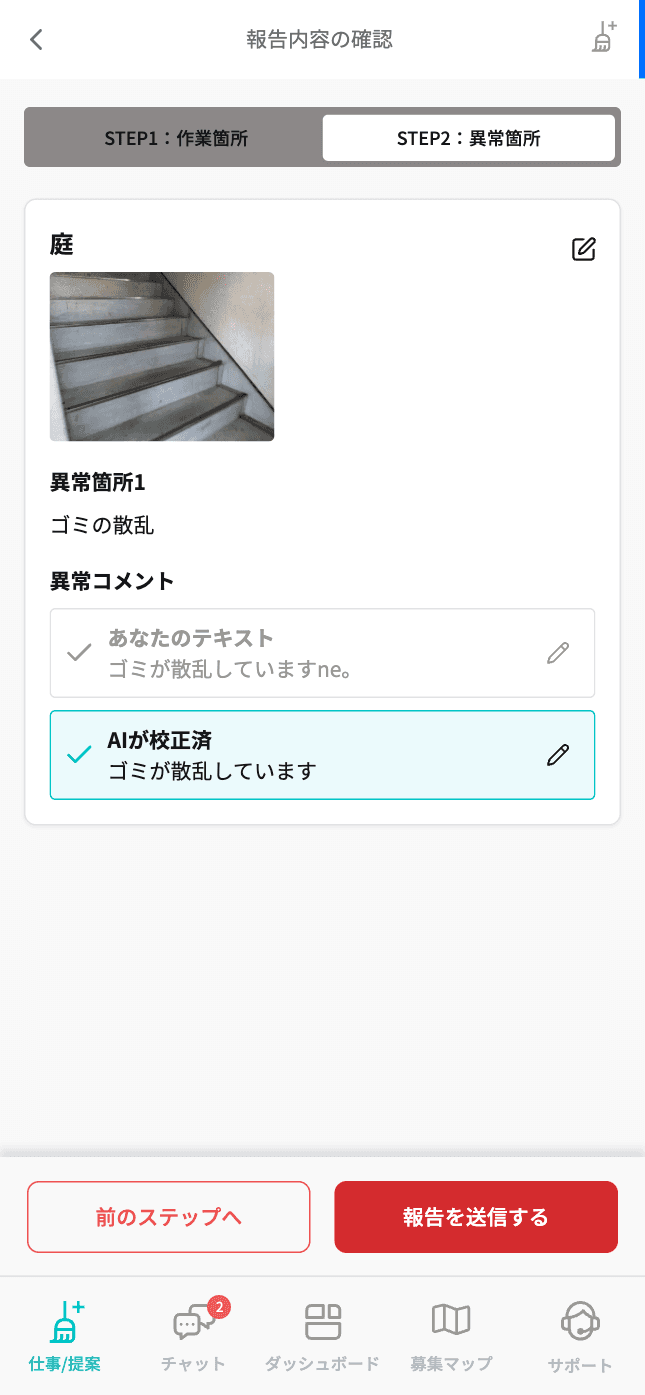
画面③:AIアドバイス
報告確認画面
操作ポイント:
すごいポイントを確認

画面④:依頼者の設定
マイページ>AI報告書構成
操作ポイント:
スイッチをONにする
DEVELOPER'S NOTE
開発者のワンポイント
氏名(開発者)
COSOJI プロダクト開発
“
写真を撮るだけで、報告が一段よくなる。
報告書に載らないコーチングで、現場を育てる。
補足:アドバイスはクルー向け。報告書には掲載されません
IMPACT
3
ステップ
AI報告の操作(選ぶ・撮る・確認)
0
円
利用料(無料)
2
種類
入力画面(AI/従来)を選択
※数値は機能仕様・料金表にもとづく目安です。
PLAN
項目
内容
区分
無料プラン内
料金
無料
利用条件
COSOJI事務局による有効化が必要
対象
依頼者(設定)/クルー(報告)
結論:まずは事務局に有効化を依頼して試す
料金ページで全プランを見る ›
FAQ
Q
料金はかかりますか?
A
無料でご利用いただけます。有効化にはCOSOJI事務局の操作が必要です。
Q
従来の報告画面も使えますか?
A
「従来までの入力を許可」にチェックすると、クルーが画面を選べます。
Q
AI画面で使えない項目は?
A
「その他異常箇所」「その他申し送り事項」はAI画面にはありません。
GET STARTED
1
アカウント登録
無料・メールアドレスで
2
物件・仕事を登録
テンプレートで一括
3
機能を設定
ヘルプ記事の手順どおり
4
運用開始
セミナー動画でコツを確認
AI報告アシストで、報告の品質と速さを両立。
資料請求(無料)
無料で使ってみる
ログイン →