
HUB全体紹介
›
請求・売上管理
›
売上・粗利管理
請求・売上管理
無料
売上UP・生産性UP
今すぐ使う
ヘルプ記事で設定方法を見る
※無料プラン内で使えます。ログイン後すぐに設定できます。

FEATURE
1
粗利を自動算出
売上と発注金額(原価)から粗利をシステムが自動計算。
2
まとめて集計
売上総額・発注金額総額・粗利の累計を一画面で表示。
3
過去案件にも反映
既存の仕事詳細から編集すれば過去の収支も集計に反映。
こんな課題を抱えていませんか
課題
粗利を手計算・エクセルで管理
課題
月末の集計作業が大変
課題
案件ごとの採算が見えない
HOW TO USE
シーン1
仕事を登録するとき
誰が:管理者 / いつ:仕事の登録時
1
仕事登録画面
売上を入力
2
発注金額を入力
COSOJIでの発注額
3
粗利を自動算出
システムが計算
結果:登録と同時に、案件の採算がわかる

シーン2
月末に収支を確認するとき
誰が:管理者・経営層 / いつ:月末
1
マイページを開く
売上・粗利管理
2
期間を選ぶ
期間・案件で確認
3
経営管理に活用
累計を確認
結果:月末の集計作業が、画面を開くだけになる

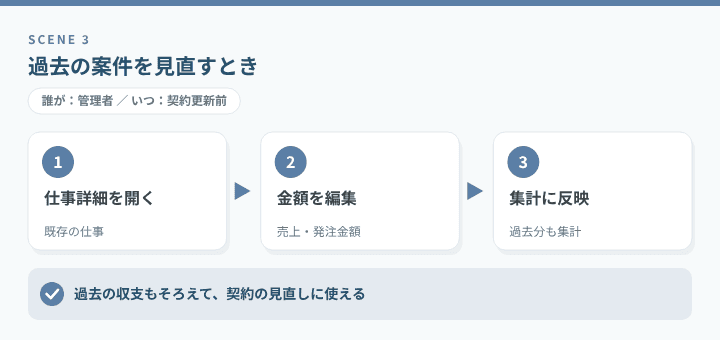
シーン3
過去の案件を見直すとき
誰が:管理者 / いつ:契約更新前
1
仕事詳細を開く
既存の仕事
2
金額を編集
売上・発注金額
3
集計に反映
過去分も集計
結果:過去の収支もそろえて、契約の見直しに使える
SCREEN FLOW

画面①:仕事登録
仕事登録画面
操作ポイント:
売上・発注金額を入力

画面②:仕事詳細
仕事内容・詳細画面
操作ポイント:
後から編集も可能

画面③:集計
マイページ>売上・粗利管理
操作ポイント:
総額と粗利を表示
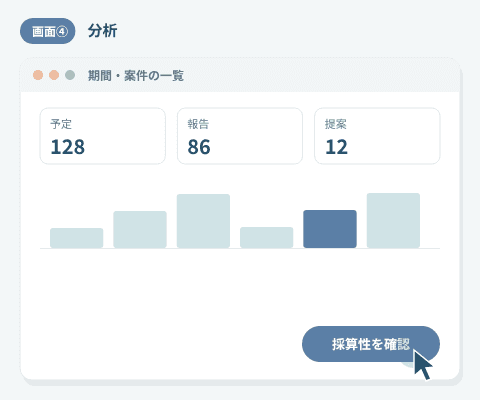
画面④:分析
期間・案件の一覧
操作ポイント:
採算性を確認
DEVELOPER'S NOTE
開発者のワンポイント
氏名(開発者)
COSOJI プロダクト開発
“
「いくら利益が出ているか」を、すぐ答えられる。
転記なしで、案件の採算が見えることにこだわりました。
補足:売上はCOSOJIを介さない金額(オーナー様からの受領額)を任意で入力できます
IMPACT
0
回
Excelへの転記
1
画面
売上・粗利の集計
0
円
利用料(無料)
※数値は機能仕様・料金表にもとづく目安です。
PLAN
項目
内容
区分
無料プラン内
料金
無料
利用条件
仕事ごとに売上・発注金額を入力
対象
依頼者(管理者・経営層)
結論:まずは今月の仕事に売上を入力して試す
料金ページで全プランを見る ›
FAQ
Q
クルーに売上や粗利は見えますか?
A
依頼者専用の項目です。クルー側の画面には表示されません。
Q
過去の仕事にも入力できますか?
A
既存の仕事詳細画面から編集すれば、過去案件も集計に反映されます。
Q
売上には何を入力しますか?
A
COSOJIを介していない、物件オーナー様から受け取る金額を任意で入力します。
GET STARTED
1
アカウント登録
無料・メールアドレスで
2
物件・仕事を登録
テンプレートで一括
3
機能を設定
ヘルプ記事の手順どおり
4
運用開始
セミナー動画でコツを確認
売上・粗利管理で、案件ごとの採算を見える化。
資料請求(無料)
無料で使ってみる
ログイン →